浏览器多开,
同一网站同时登录多个账号
为不同账号创建独立的浏览器分身,分别保存 Cookie、登录状态和本地数据,切换账号无需反复退出登录。 关闭后重新打开,仍保留各自的数据;登录是否有效取决于网站的会话规则。
Bro 分身工作台,适合需要同时使用多个网站账号、自动完成重复网页操作的你。
登录状态分别保存,网络与浏览器环境独立配置;连接你的 AI Agent,在授权范围内执行任务。
客户端界面静态展示 · 账号与网络均为示例数据。
编辑网络:为不同浏览器保存各自的网络连接配置。(静态展示,数据均为示例)
创建浏览器:为浏览器选择网络,使用环境预设,或单独设置语言和时区。(静态展示,数据均为示例)
Agent 自动化:选择允许操作的浏览器,再将连接配置交给 Agent。(静态展示,数据均为示例)
一个工作台,更清晰的工作方式
为不同账号创建独立的浏览器分身,分别保存 Cookie、登录状态和本地数据,切换账号无需反复退出登录。 关闭后重新打开,仍保留各自的数据;登录是否有效取决于网站的会话规则。
为每个分身选择本机网络或自定义代理,并设置语言、地区与时区。 网络选择和环境配置保存在本机,重新打开时继续使用;实际出口 IP 由所选网络决定。
连接 Codex 等支持 MCP 的 AI Agent,在你允许的浏览器中读取网页、点击、输入和填写表单,复用已有登录状态。 操作过程可见,点击“接管”即可暂停 AI 操作。
从多账号登录到 AI 网页自动化,把常用的工作安排在各自的浏览器里。
开始使用 BRO
你的账号、网络和 Agent,都在一个工作台里。
macOS / APPLE SILICON
适用于 M 系列芯片的 Mac
下载 Mac 版.dmg 安装包
macOS / INTEL
适用于 Intel 处理器的 Mac
下载 Mac 版.dmg 安装包
WINDOWS / 64-BIT
适用于 Windows 10 / 11 · x64
下载 Windows 版.exe 安装包
Mac 芯片类型可在「苹果菜单 → 关于本机」中查看。
下载免费 · 完整功能需登录并兑换卡密 获取卡密 ↗
先放入应用程序,再完成下面四步
打开 .dmg,把 Bro 拖入「应用程序」,再从应用程序启动
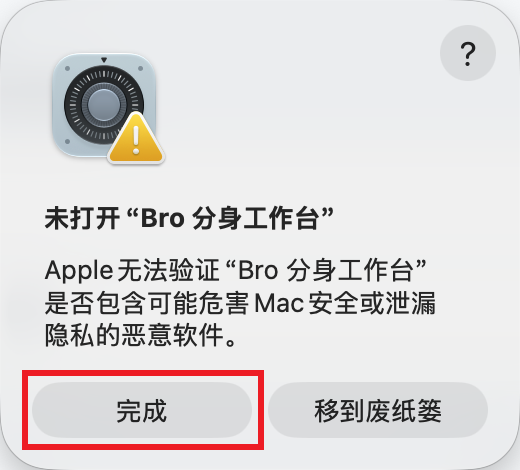
步骤 01 / 04
首次打开出现提示时,点击「完成」,保留应用。
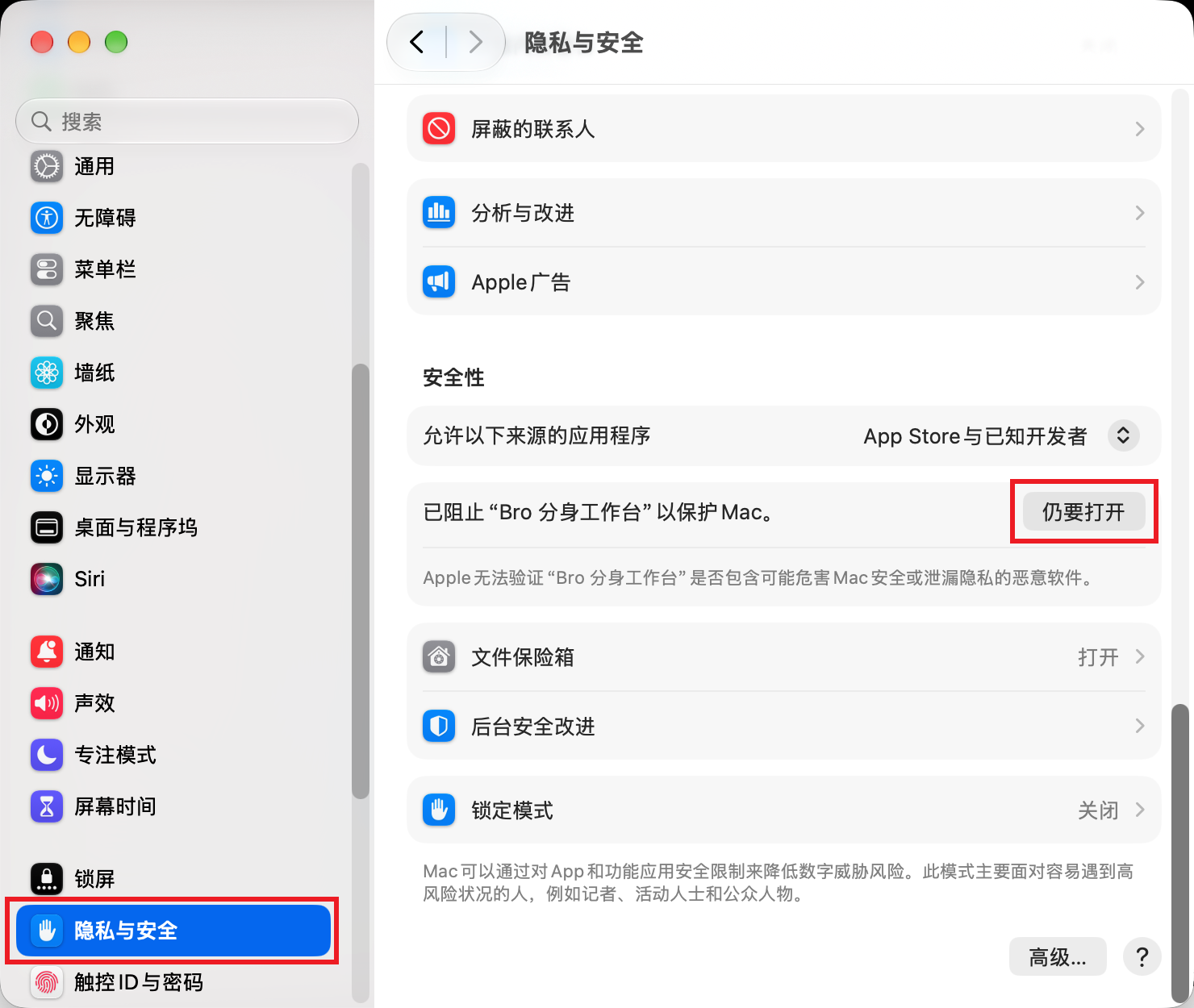
步骤 02 / 04
系统设置 → 隐私与安全性,找到 Bro,点击「仍要打开」。
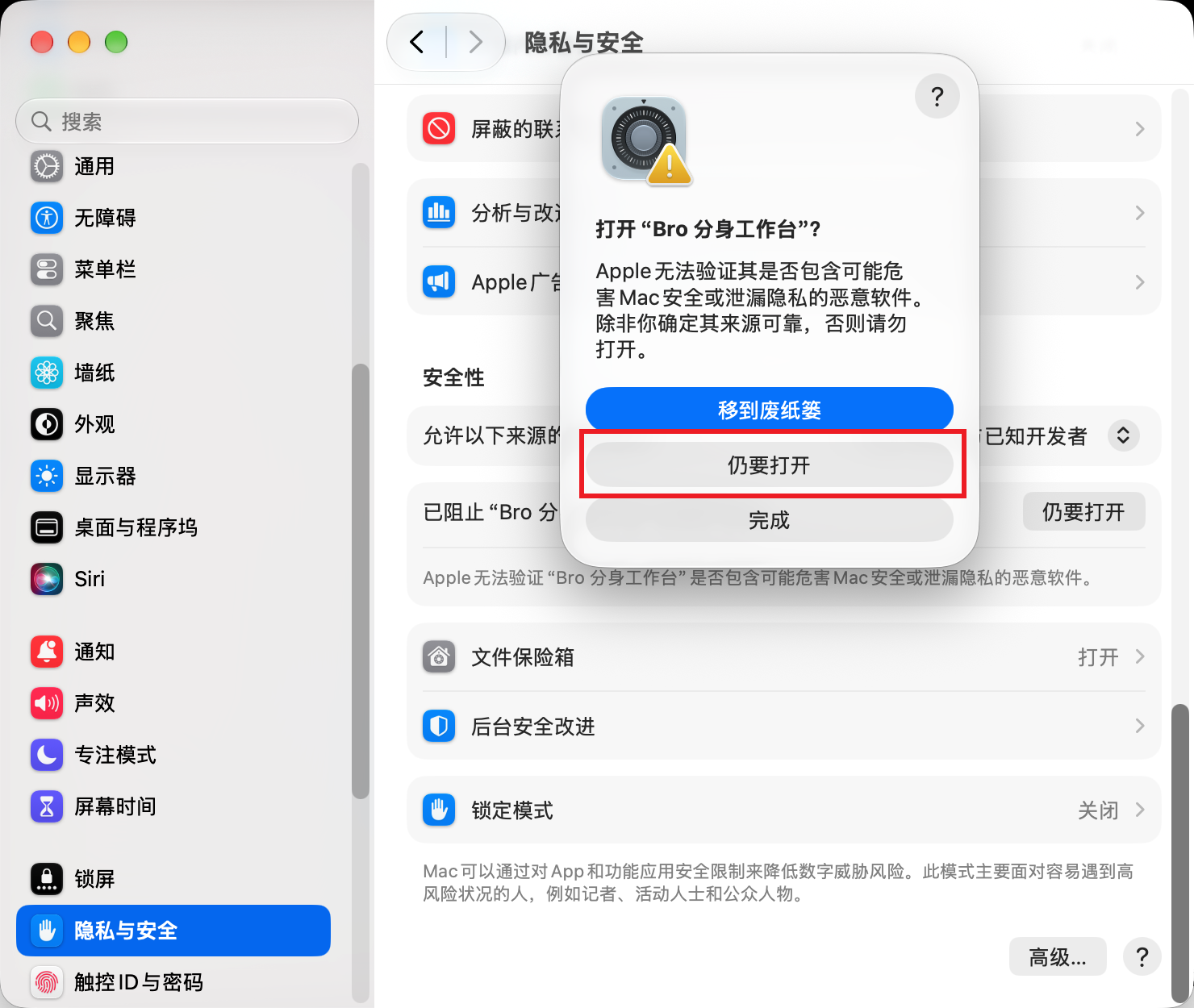
步骤 03 / 04
在再次出现的确认弹窗中,点击「仍要打开」。
步骤 04 / 04
输入你自己的 Mac 登录密码,点击「好」,即可打开应用。
如果出现 Windows 运行提示,点击 「更多信息」→「仍要运行」
步骤 01 / 03
点击下载 Windows 版,保存 .exe 安装包。
步骤 02 / 03
打开下载的 .exe,按照安装提示完成安装。
步骤 03 / 03
从桌面或开始菜单打开 Bro 分身工作台,登录后开始使用。